
Slimmer werken om leuker te leven. Elke week jouw 3-minuten boost met slimme tips & AI.
De meeste mensen beginnen hun werkdag op de automatische piloot. Mail open, agenda erbij, even de takenlijst, snel het nieuws. Zo ben je al flink wat minuten aan het klikken voordat je echt begint. En vaak voelt het dan al druk in je hoofd.
Dit kan slimmer. Nu maakt Claude elke werkdag om 7:00 uur één pagina voor me. Mijn hele dag in één overzicht. Ik open het en ik begin rustig, in plaats van meteen te reageren.
⚡️ The Shortcut: bouw je eigen ochtenddashboard
Op die ene pagina staat alles van mijn dag. Een korte TL;DR bovenaan, mijn agenda van de week, mijn taken uit Monday.com, mijn contentkalender met een kleur per kanaal, de mails die echt om een reactie vragen met een concept-antwoord er al bij in mijn eigen stijl, en het belangrijkste nieuws van die dag. Daardoor begin ik elke ochtend voorbereid, zonder tien tabbladen open te klikken.
En het mooiste: ik hoef geen regel code te schrijven. Dit heb ik gewoon in normale taal gevraagd. Het heet een live artifact, een pagina die aan je eigen data hangt en zichzelf kan verversen. Zie een demo dashboard (met deels fictieve data) hieronder:
Wil je zoiets ook?
Zo doe je het, stap voor stap
1. Open Cowork in de Claude-app. Dit werkt niet in Claude in je browser, maar in de Claude-app op je laptop (Mac of Windows). Bovenin zie je drie tabbladen: Chat, Cowork en Code. Klik op Cowork. Daar mag Claude met je gekoppelde tools en je bestanden werken. Je hebt er een betaald abonnement voor nodig.
2. Koppel je bronnen. Connectors zijn kant-en-klare koppelingen tussen Claude en je tools. Geen techgedoe, je hoeft niets te installeren. Ga in de app naar Cowork → Customize → Connectors → klik op de plus. Voor Google (Gmail, Agenda, Drive) log je in met je Google-account en geef je toestemming. Bij het koppelen geef je per tool aan wat Claude wel en niet mag. Zet dat bewust strak: lezen en een concept klaarzetten mag, verwijderen of zelf versturen niet. Zo houd je zelf de controle. Ik koppelde mijn agenda, mijn mail en Monday voor mijn taken. Begin gerust klein met je agenda en je mail, daar heb je al een halve dag overzicht mee.
3. Geef je stijl mee met een skill. Een skill is jouw werkwijze die je één keer vastlegt, zodat je het niet elke keer opnieuw hoeft uit te leggen. Ik heb er flink wat gemaakt (misschien moet ik hier ook maar eens een nieuwsbrief over schrijven?) maar in ieder geval voor dit dashboard: één met mijn schrijfstijl, één met hoe ik het dagelijkse nieuws wil en één met mijn huisstijlkleuren. Daardoor staan de concept-mails meteen in mijn toon en heeft het dashboard mijn kleuren. Een skill maken is makkelijker dan het klinkt. Er zijn meerdere manieren, maar het makkelijkst: vraag het gewoon in een normale chat, in gewone taal. Claude geeft dan aan hoe je het toevoegt.
4. Vraag om één pagina. Nu de leuke stap. In Cowork vraag je om je dashboard (of klik je in de linkerbalk op Live artifact en laat je het daar maken). Ik startte ongeveer met dit: “Maak een dagelijks dashboard als één pagina met de data van vandaag. Zet erop: een korte samenvatting van mijn dag, mijn agenda van deze week, mijn taken voor vandaag uit Monday.com, de mails die om een reactie vragen met een concept-antwoord (eerst mij vragen om steekwoorden voor de reactie) in mijn schrijfstijl (skill), mijn contentkalender (vanuit Monday.com) en het belangrijkste nieuws van vandaag (skill). Gebruik mijn huisstijlkleuren (skill).” Kopieer hem en pas hem aan naar jouw bronnen.
5. Pin de pagina. Is het dashboard klaar? Pin het dan als dashboard. Zo open je het voortaan met één klik.
6. Maak er een ochtendtaak van. Dit is wat het automatisch maakt. Het makkelijkst doe je dit in dezelfde chat waarin je het dashboard net hebt gebouwd: typ bijvoorbeeld /schedule en Claude helpt je verder. Je kiest hoe vaak (op werkdagen) en hoe laat (7:00). Vanaf dan maakt Claude de pagina elke ochtend opnieuw met de verse data. Je taak vind je later terug onder Scheduled in de zijbalk. Tip: laat hem eerst één keer met de hand draaien, zodat je ziet of de uitkomst klopt.
7. Blijf finetunen. Je eerste versie is bijna nooit meteen perfect, en dat hoeft ook niet. Ik heb in de chat steeds kleine dingen aangepast: een blok eraf, de volgorde anders, een kleur die beter past. Gewoon in gewone taal vragen, net zo lang tot je een v1 hebt waar je blij van wordt. En daarna blijf je het aanpassen, want je werk verandert ook. Op dezelfde manier: je zegt wat je anders wilt, Claude past het aan.
Heerlijk! Eén ding wil ik er wel bij zeggen. Dit is geen luiheid. Het zoeken en klikken gaan eraf, het denken en de keuzes blijven bij mij. Slim werken is voor mij nooit lui werken.
Plan B: geen Claude of mag het niet van je werk?
Een deel hiervan kan ook met een geplande prompt in ChatGPT of Microsoft Copilot. In ChatGPT heet dat een Taak, in Copilot een geplande prompt. Het is hetzelfde idee: je legt één keer vast wat je elke ochtend wilt zien, bijvoorbeeld een samenvatting van je agenda en je belangrijkste mails, en het draait vanzelf op de tijd die jij kiest. Je krijgt dan een korte briefing in je chat. Het volledige dashboard met je eigen kleuren en concept-mails bouw je alleen in Cowork, voor een rustige start is die briefing al genoeg.
Reality check
Ik snap dat je bij mail en agenda meteen aan privacy denkt, dat doe ik ook. Daarom ga ik er bewust mee om. Ik koppel alleen de bronnen die ik echt nodig heb, en Claude vraagt bij elke actie eerst om toestemming. Tip: Zet in je instellingen "Help improve Claude" uit, zodat je gesprekken niet gebruikt worden om hun modellen te trainen. De mailkoppeling schrijft concepten en verstuurt nooit zelf iets. Ik lees alles na en bepaal zelf wat de deur uit gaat. Werk je met heel vertrouwelijke gegevens of heeft je werk strenge regels? Check dan eerst wat mag, of houd die bron erbuiten.
Verder handig om te weten: je hebt een betaald abonnement nodig (vanaf Claude Pro), en zo'n dagelijks dashboard gebruikt best wat van je verbruik. Houd je prompt dus kort en duidelijk.
Mijn nieuwe boek: This is not AI
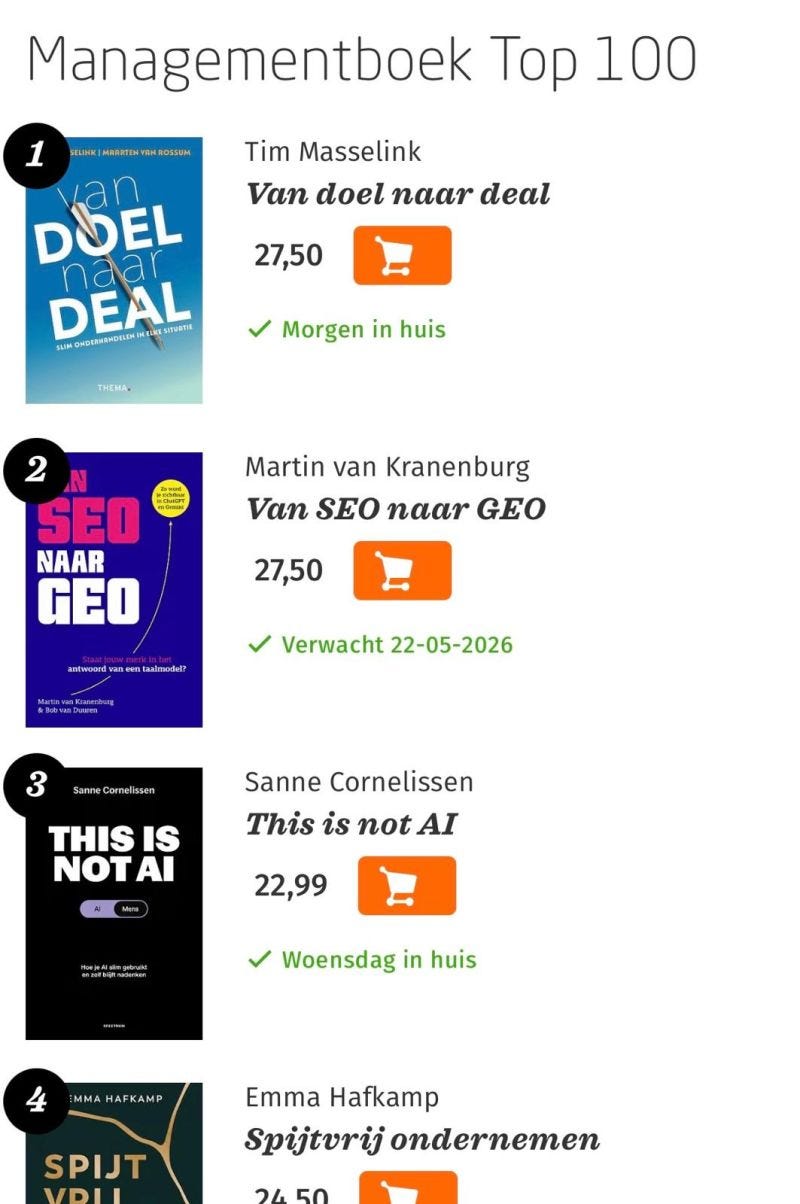
Het blijft feest! Nu op nummer 3 in de Managementboek Top 100 en de tweede druk is onderweg. Over hoe je AI slim gebruikt en zelf blijft nadenken. Praktisch (met tips zoals hierboven), direct toepasbaar en gebaseerd op psychologie en wetenschap.
🗞️ Nieuws van de week
De nieuwste Claude is uit: Opus 4.8
Anthropic bracht een nieuwe versie van Claude uit. Handig: je kunt nu zelf kiezen hoeveel moeite Claude in een taak steekt, van snel antwoord tot diep uitzoeken.
Bron: Anthropic
Veel mensen voelen zich dommer door AI
De helft van de werknemers vindt dat ze te veel op AI leunen. En 39 procent denkt dat hun eigen vaardigheden daardoor achteruitgaan
Bron: GoTo
Microsoft werkt aan één Copilot-app
Microsoft brengt zijn losse AI-tools samen in één app, te zien op de Build-conferentie deze week. Zo hoef je niet meer tussen allerlei losse Copilots te schakelen.
Bron: Fortune
Tot volgende week!
Liefs, Sanne
Meer weten?
→ Sanne op LinkedIn en Instagram
→ theshortcut.nl voor lezingen en workshops
→ sannecornelissen.nl
Ik wacht nog op de versie waarin ik meerdere mail accounts kan verwerken, vooral icloud. Maar ik begreep dat Apple er ook druk mee bezig is
Is het mogelijk om dit dashboard ook op je Smartphone of Tablet te bekijken?